Jumat, 07 Desember 2012

Trik Membuat Header Blog kreasi sendiri dengan Mudah


Ingin Punya Banner Kreasi Sendiri? Tapi Gatau Cara Buatnya? tenang, disini adjie brotot blog akan menjelaskan secara rinci dan ribet cara membuat banner kreasi sendiri.
Syarat:
- Memiliki Blog
- Berakal Sehat
- Template yg digunakan memiliki header dasar

Oke Dimulai saja.
Pertama, yang harus anda lakukan adalah membuka Rancangan >> Edit HTML, lalu cari kode #header-wrapper. setelah ketemu, maka akan tampil setidaknya seperti ini:
Ditu Tertulis, width:980px; height:120px; maka itu adalah nominal header yang akan kita pakai untuk panjang dan lebar header yang akan kita buat.

Kedua, Buka Microsoft Powerpoint anda, kalau bisa yang versi 2010.
Di Menu Bar, Klik Design lalu Page Setup. Lalu Edit Width dan Height Kanvas seperti nominal header yang tadi. jika  powerpoint anda menggunakan format cm, maka kurangi 1 nol. misal: 980px jadi 98cm, 505px jadi 50.5cm, dsb. seperti ini contohnya:
Setelah kanvas selesai di edit, tambahkan tulisan/gambar sesuka anda.. setelah selesai, klik File >> Save As, ganti Save As Type menjadi format GIF, seperti ini:
Setelah Selesai save, upload header anda, saya sarankan upload ke picasa web album, agar lebih mudah di edit. setelah selesai di upload. liat ke atas menubar picasa, klik action >> edit in picnik. lalu klik Resize. pada kolom New Dimension ubah panjang dan lebar header sesuai dengan nominal header anda lalu klik save >> replace.


BAGAIMANA CARA MEMASANGNYA?
Perhatikan lagi gambar ini,
Tertulis dalam kotak merah itu,
width:980px;
height:120px;
text-align:left;
background:url(https://lh6.googleusercontent.com/-BbMP5Tj6MTw/ThlsVdinuOI/AAAAAAAAAy0/Qn1OZOTL22w/header%252520baru.jpg) no-repeat;


ubah link merah itu menjadi link header anda yang baru, dan save. header baru anda telah jadi ^_^

pengertian microsoft access

  • Microsoft Access (atau Microsoft Office Access) adalah sebuah program aplikasi basis data komputer relasional yang ditujukan untuk kalangan rumahan dan perusahaan kecil hingga menengah. Aplikasi ini merupakan anggota dari beberapa aplikasi Microsoft Office, selain tentunya Microsoft Word, Microsoft Excel, dan Microsoft PowerPoint.

Aplikasi ini menggunakan mesin basis data Microsoft Jet Database Engine, dan juga menggunakan tampilan grafis yang intuitif sehingga memudahkan pengguna. Versi terakhir adalah Microsoft Office Access 2007 yang termasuk ke dalam Microsoft Office System 2007.
download PDF tentang panduan dan penjelasan microsoft access disini
Microsoft Access dapat menggunakan data yang disimpan di dalam format Microsoft Access, Microsoft Jet Database Engine, Microsoft SQL Server, Oracle Database, atau semua kontainer basis data yang mendukung standar ODBC. Para pengguna/programmer yang mahir dapat menggunakannya untuk mengembangkan perangkat lunak aplikasi yang kompleks, sementara para programmer yang kurang mahir dapat menggunakannya untuk mengembangkan perangkat lunak aplikasi yang sederhana.
download PDF tentang panduan dan penjelasan microsoft access disini
Access juga mendukung teknik-teknik pemrograman berorientasi objek, tetapi tidak dapat digolongkan ke dalam perangkat bantu pemrograman berorientasi objek.
Sejarah
download PDF tentang panduan dan penjelasan microsoft access disini
Microsoft merilis Microsoft Access 1.0 pada bulan November 1992 dan dilanjutkan dengan merilis versi 2.0 pada tahun 1993. Microsoft menentukan spesifikasi minimum untuk menjalankan Microsoft Access 2.0 adalah sebuah komputer dengan sistem operasi Microsoft Windows 3.0, RAM berkapasitas 4 megabyte (6 megabyte lebih disarankan) dan ruangan kosong hard disk yang dibutuhkan 8 megabyte (14 megabyte lebih disarankan). Versi 2.0 dari Microsoft Access ini datang dengan tujuh buah disket floppy 3½ inci berukuran 1.44 megabyte.
download PDF tentang panduan dan penjelasan microsoft access disini
Perangkat lunak tersebut bekerja dengan sangat baik pada sebuah basis data dengan banyak record tapi terdapat beberapa kasus di mana data mengalami kerusakan. Sebagai contoh, pada ukuran basis data melebihi 700 megabyte sering mengalami masalah seperti ini (pada saat itu, memang hard disk yang beredar masih berada di bawah 700 megabyte).
download PDF tentang panduan dan penjelasan microsoft access disini
Buku manual yang dibawanya memperingatkan bahwa beberapa kasus tersebut disebabkan oleh driver perangkat yang kuno atau konfigurasi yang tidak benar.
download PDF tentang panduan dan penjelasan microsoft access disini
Nama kode (codename) yang digunakan oleh Access pertama kali adalah Cirrus yang dikembangkan sebelum Microsoft mengembangkan Microsoft Visual Basic, sementara mesin pembuat form antarmuka yang digunakannya dinamakan dengan Ruby. Bill Gates melihat purwarupa (prototype) tersebut dan memutuskan bahwa komponen bahasa pemrograman BASIC harus dikembangkan secara bersama-sama sebagai sebuah aplikasi terpisah tapi dapat diperluas. Proyek ini dinamakan dengan Thunder.
download PDF tentang panduan dan penjelasan microsoft access disini
Kedua proyek tersebut dikembangkan secara terpisah, dan mesin pembuat form yang digunakan oleh keduanya tidak saling cocok satu sama lainnya. Hal tersebut berakhir saat Microsoft merilis Visual Basic for Applications (VBA).
download PDF tentang panduan dan penjelasan microsoft access disini
Penggunaan Microsoft Access dalam Lingkungan Kerja

Microsoft Access digunakan kebanyakan oleh bisnis-bisnis kecil dan menengah, di dalam sebuah organisasi yang kecil bahkan mungkin juga digunakan oleh perusahaan yang cukup besar, dan juga para programmer untuk membuat sebuah sistem buatan sendiri untuk menangani pembuatan dan manipulasi data.
download PDF tentang panduan dan penjelasan microsoft access disini
Access juga dapat digunakan sebagai sebuah basis data untuk aplikasi Web dasar yang disimpan di dalam server yang menjalankan Microsoft Internet Information Services (IIS) dan menggunakan Microsoft Active Server Pages (ASP).

Meskipun demikian, penggunaan Access kurang disarankan, mengingat telah ada Microsoft SQL Server yang memiliki kemampuan yang lebih tinggi.

Beberapa pengembang aplikasi profesional menggunakan Microsoft Access untuk mengembangkan aplikasi secara cepat (digunakan sebagai Rapid Application Development/RAD tool), khususnya untuk pembuatan purwarupa untuk sebuah program yang lebih besar dan aplikasi yang berdiri sendiri untuk para salesman.

Microsoft Access kurang begitu bagus jika diakses melalui jaringan sehingga aplikasi-aplikasi yang digunakan oleh banyak pengguna cenderung menggunakan solusi sistem manajemen basis data yang bersifat klien/server.

Meskipun demikian, tampilan muka Access (form, report, query, dan kode Visual Basic) yang dimilikinya dapat digunakan untuk menangani basis data yang sebenarnya diproses oleh sistem manajemen basis data lainnya, seperti halnya Microsoft Jet Database Engine (yang secara default digunakan oleh Microsoft Access), Microsoft SQL Server, Oracle Database, dan beberapa produk lainnya yang mendukung ODBC.

Fitur Microsoft Access

Salah satu keunggulan Microsoft Access dilihat dari perspektif programmer adalah kompatibilitasnya dengan bahasa pemrograman Structured Query Language (SQL); query dapat dilihat dan disunting sebagai statemen-statemen SQL, dan statemen SQL dapat digunakan secara langsung di dalam Macro dan VBA Module untuk secara langsung memanipulasi tabel data dalam Access.

Para pengguna dapat mencampurkan dan menggunakan kedua jenis bahasa tersebut (VBA dan Macro) untuk memprogram form dan logika dan juga untuk mengaplikasikan konsep berorientasi objek.

Microsoft SQL Server Desktop Engine (MSDE) 2000, yang merupakan sebuah versi mini dari Microsoft SQL Server 2000, dimasukkan ke dalam Office XP Developer Edition dan dapat digunakan oleh Microsoft Access sebagai alternatif dari Microsoft Jet Database Engine.

Tidak seperti sebuah sistem manajemen basis data relasional yang komplit, Microsoft JET Database Engine tidak memiliki fitur trigger dan stored procedure. Dimulai dari Microsoft Access 2000 yang menggunakan Microsoft Jet Database Engine versi 4.0, ada sebuah sintaksis yang mengizinkan pembuatan kueri dengan beberapa parameter, dengan sebuah cara seperi halnya sebuah stored procedure, meskipun prosesur tersebut dibatasi hanya untuk sebuah pernyataan tiap prosedurnya.

Access juga mengizinkan form untuk mengandung kode yang dapat dieksekusi ketika terjadi sebuah perubahan terhadap tabel basis data, seperti halnya trigger, selama modifikasi dilakukan hanya dengan menggunakan form tersebut, dan merupakan sesuatu hal yang umum untuk menggunakan kueri yang akan diteruskan (pass-through dan teknik lainnya di dalam Access untuk menjalankan stored procedure di dalam RDBMS yang mendukungnya.

Dalam berkas Access Database Project (ADP) yang didukung oleh Microsoft Access 2000 dan yang selanjutnya, fitur-fitur yang berkaitan dengan basis data berbeda dari versi format/struktur data yang digunakan Access (*.MDB), karena jenis berkas ini dapat membuat koneksi ke sebuah basis data MSDE atau Microsoft SQL Server, ketimbang menggunakan Microsoft JET Database Engine.

Sehingga, dengan menggunakan ADP, adalah mungkin untuk membuat hampur semua objek di dalam server yang menjalankan mesin basis data tersebut (tabel basis data dengan constraints dan trigger, view, stored procedure, dan UDF). Meskipun demikian, yang disimpan di dalam berkas ADP hanyalah form, report, macro, dan modul, sementara untuk tabel dan objek lainnya disimpan di dalam server basis data yang membelakangi program tersebut.

Pengembangan dengan Access

Access mengizinkan pengembangan yang relatif cepat karena semua tabel basis data, kueri, form, dan report disimpan di dalam berkas basis data miliknya (*.MDB). Untuk membuat Query, Access menggunakan Query Design Grid, sebuah program berbasis grafis yang mengizinkan para penggunanya untuk membuat query tanpa harus mengetahui bahasa pemrograman SQL.

Di dalam Query Design Grid, para pengguna dapat memperlihatkan tabel basis data sumber dari query, dan memilih field-field mana yang hendak dikembalikan oleh proses dengan mengklik dan menyeretnya ke dalam grid. Join juga dapat dibuat dengan cara mengklik dan menyeret field-field dalam tabel ke dalam field dalam tabel lainnya. Access juga mengizinkan pengguna untuk melihat dan memanipulasi kode SQL jika memang diperlukan.

Bahasa pemrograman yang tersedia di dalam Access adalah Microsoft Visual Basic for Applications (VBA), seperti halnya dalam beberapa aplikasi Microsoft Office. Dua buah pustaka komponen Component Object Model (COM) untuk mengakses basis data pun disediakan, yakni Data Access Object (DAO), yang hanya terdapat di dalam Access 97, dan ActiveX Data Objects (ADO) yang tersedia dalam versi-versi Access terbaru.
PENGERTIAN MICROSOFT POWERPOINT


Pengertian Power Point
PowerPoint atau Microsoft Office PowerPoint adalah sebuah program komputer untuk presentasi yang dikembangkan oleh Microsoft di dalam paket aplikasi kantoran mereka, Microsoft Office, selain Microsoft Word, Excel, Access dan beberapa program lainnya.
PowerPoint berjalan di atas komputer PC berbasis sistem operasi Microsoft Windows dan juga Apple Macintosh yang menggunakan sistem operasi Apple Mac OS, meskipun pada awalnya aplikasi ini berjalan di atas sistem operasi Xenix.
Aplikasi ini sangat banyak digunakan, apalagi oleh kalangan perkantoran dan pebisnis, para pendidik, siswa, dan trainer untuk presentasi.
PowerPoint dapat menyimpan presentasi dalam beberapa format, yakni sebagai berikut:
- PPT (PowerPoint Presentation), yang merupakan data biner dan tersedia dalam semua versi PowerPoint (termasuk PowerPoint 12).
- PPS (PowerPoint Show), yang merupakan data biner dan tersedia dalam semua versi PowerPoint (termasuk PowerPoint 12).
- POT (PowerPoint Template), yang merupakan data biner dan tersedia dalam semua versi PowerPoint (termasuk PowerPoint 12).
- PPTX (PowerPoint Presentation), yang yang merupakan data dalam bentuk XML dan hanya tersedia dalam PowerPoint 12.
Disini saya memberikan sebuah fasilitas search engine untuk mencari file powerpoint yang mempunyai type file : PPT
Penggunaannya sangat mudah, anda tinggal memasukkan judul Powerpoint yang ingin anda cari dan klik tombol cari.

Pengertian Microsoft Excel


Mengenal Excel Lebih Dalam
Secara umum pengertian Microsoft Excel adalah software aplikasi bagian dari Microsoft Office yang digunakan untuk mengolah data angka, grafik, tabel dan perhitungan lain seperti aritmetika, statistika, logika.
Fungsi Microsoft Excel dibagi menjadi beberapa bagian sesuai dengan pengertian dan fungsinya yaitu :
  1. Fungsi Financial
  2. Fungsi Logika (Logical Functions)
  3. Fungsi Teks
  4. Fungsi Date Time
  5. Fungsi Lookup dan Referensi
  6. Fungsi Matematika dan Trigonometri
  7. Fungsi Statistika
  8. Fungsi Enginering
  9. Fungsi Informasi
Ke sembilan fungsi tersebut didasarkan kepada formula-formula excel. Ms. Excel dilengkapi dengan menu-menu excel yang cukup lengkap untuk menyelesaikan pekerjaan kita. Microsoft Excel sangat berguna untuk masalah-masalah keuangan bahkan utang piutang pun juga bisa dicatat dalam program ini. Para ahli computer menciptakannya untuk mempermudah kita dalam keuangan dalam kehidupan kita.

Microsoft Excel (MS-Excel) merupakan program aplikasi spreadsheet (lembar kerja elektronik) canggih yang paling populer dan paling banyak digunakan saat ini. Excel akan sangat membantu kita dalam hal menghitung, memproyeksikan, menganalisa dan mampu mempresentasikan data dalam bentuk tabel dengan berbagai jenis tabel yang disediakannya, mulai dari bentuk Bar, Grafik, Pie, Line dan banyak lagi. Excel 2000 merupakan pengembangan dari excel versi sebelumnya yang lebih ditingkatkan fungsinya dan dikonsentrasikan agar spreadsheet ini lebih familiar (mudah dipakai), lebih fleksibel, lebih mudah diintegrasikan dengan program office lainnya dan yang tak kalah penting adalah kemampuan untuk langsung berhubungan dengan internet. Walaupun demikian, Excel 2000 ini akan selalu dikembangkan oleh pihak Microsoft sehingga akhirnya kita betul-betul dimanja oleh software Microsoft ini.
 
Program ini sering digunakan oleh para akutan untuk menuliskan atau mencatat pengeluaran dan pemasukan didalam perusahaan atau suatu lembaga maupun instansi-instansi kecil. Saya yakin jika Anda menguasai semua rumus excel pekerjaan kantor Anda akan lebih mudah dan cepat.

Kira-kira demikian Pengertian Microsoft Excel secara umum. Mudah-mudahan dengan memahami pengertian Microsoft Excel dan fungsi-fungsinya Anda akan mudah dalam mempelajari Microsoft Excel dengan cepat

MICROSOFT WORD


PENGERTIAN MICROSOFT WORD
          Microsoft Word atau Microsoft Office Word adalah perangkat lunak pengolah kata (word processor) andalan Microsoft. Pertama diterbitkan pada 1983 dengan nama Multi-Tool Word untuk Xenix, versi-versi lain kemudian dikembangkan untuk berbagai sistem operasi, misalnya DOS (1983), Apple Macintosh (1984), SCO UNIX, OS/2, dan Microsoft Windows (1989). Setelah menjadi bagian dari Microsoft Office System 2003 dan 2007 diberi nama Microsoft Office Word.
FUNGSI MICROSOFT WORD
          Sebagaimana yang kita ketahui, MS WORD dipergunakan untuk membantu pembuatan dokumen berupa laporan ataupun makalah. Namun, adakalanya kita lupa memanfaatkan berbagai fasilitas yang ada dalam  MS WORD, padahal dengan memanfaatkan fasilitas tersebut dapat membantu mempercepat pembuatan dokumen. Oleh karena itu, tulisan ini bertujuan untuk mengingatkan kembali (terutama untuk saya pribadi) berbagai fasilitas yang ada dalam MS WORD.
  1. Jenis huruf
Agar dokumen yang dihasilkan tidak terlalu banyak mengalami editing dalam masalah “font”, sebaiknya tentukan dulu default font yang akan dipergunakan. (Menu Home+ Font)
  1. Pembuatan Numbering
Biasanya, pembuatan suatu dokumen mengacu kepada peraturan tertentu dalam pembuatan dokumen (misal Bab I Pendahuluan, Bab II Tinjauan Pustaka). Oleh karena itu, harus didefinisikan terlebih dahulu mengenai numbering yang sesuai dengan peraturan pembuatan suatu dokumen.
  1. Pembuatan Outline
Biasakan bekerja dengan dokumen view berupa Outline. (Menu View + Document Views + Outline). Hal ini akan memudahkan kita untuk membuat poin-poin penting yang akan dituangkan dalam dokumen. Pembuatan dokumen dalam bentuk outline, minimal sampai dengan level 3. Ada kalanya pada saat perpindahan dari level 1 ke level 2 kita diharuskan untuk mengubah list level (Menu home+ Multiple List+Change List Level)
  1. Pemakaian Break Section
Biasanya dalam suatu dokumen  terdapat perbedaan jenis penomoran halaman untuk tiap section (misalnya : halaman sampul biasanya tidak ada nomor halaman, Kata Pengantar & Daftar Isi & Daftar Tabel diberi nomor halaman jenis “i, ii, iii,…” ,  Bab I dst diberi nomor jenis “1,2,3…”) Oleh karena itu untuk setiap pergantian jenis halaman tersebut diberikan break section. ( Menu Page Layout +Break +Next Page).
  1. Penomoran Halaman
Seperti yang telah disebut pada poin 4, maka penomoran halaman akan menggunakan fasilitas break section. Setiap section diberi nomor halaman seperti yang dikehendaki ( Menu insert + Page Number + Format Page Number + Page numbering + start at  … kemudian pilih letak nomor halaman bottom atau top of page) khusus halaman sampul, biasanya tidak ada nomor halaman, oleh karena itu header/footer nya perlu diedit (Menu insert + header/footer + edit header/footer + Design + pilih different first page)
  1. Pembuatan Daftar Tabel
Tabel/Gambar/Bagan yang dibuat diusahakan diberi caption yang terdiri dari judul bab dan nomor gambar. (Menu References + insert Caption… pada option pilih label yang diinginkan, hilangkan tanda centang pada exclude label from caption). Untuk pembuatan daftar tabel/gambar/bagan maka pilih menu references + insert table of figures) maka daftar tabel dapat muncul secara otomatis. Apabila ada perubahan posisi halaman pada tabel/gambar/bagan, maka daftar tabel tinggal diklik kanan pilih update field.
  1. Pembuatan Daftar Isi
Pembuatan daftar isi secara otomatis adalah dengan memilih references + table of contents. Apabila ada perubahan dalam letak halaman maka daftar isi tinggal di update (sama seperti update daftar tabel)
  1. Editing dengan Document Map
Agar editing yang dilakukan dapat dilakukan dengan cepat maka dapat memanfaatkan fasilitas document map (Menu View + document map). Dengan fasilitas ini, perpindahan halaman yang akan diedit dapat berlangsung lebih cepat)
SEJARAH MICROSOFT WORD
A. Sejarah Singkat Microsoft Word

          Microsoft Word adalah aplikasi sebuah program pengolah kata (word processor) yang dibuat oleh Microsoft Corporation. Program ini biasanya digunakan para pemakai komputer untuk kegiatan tulis-menulis. Seperti pembuatan surat, proposal, artikel, brosur, booklet, dan lain-lain dengan aneka font (huruf) dan layout yang tersedia. Kita juga dapat membuat naskah ilmiah dengan rumus-rumus matematika, fisika maupun kimia dan mendesain sebuah dokumen dengan variasi gambar yang unik dan sangat lengkap.

Selain, Microsoft Word, ada beberapa jenis word processor yang popular dan sudah beredar di masyarakat diantaranya : WordStar (WS), WordPerfect (WP), AmiPro, WordPad, dan lain-lain. Microsoft Word sebagai program pengolah kata memberikan fasilitas-fasilitas yang lebih familiar dibandingkan dengan pengolah kata lainnya.

Program pengolah kata Microsoft Word telah mengeluarkan versi 1.0. sampai 6.0. untuk versi DOS. Kemudian, seiring dengan kemajuan perusahaan pembuatnyya, Microsoft Coorporation telah mengeluarkan 12 versi Microsoft Word, yaitu versi ’95, ’97, 2000, 2002, 2003, dan 2007.

B. Cara Mengaktifkan Microsoft Word

Kita dapat memulai atau menjalankan program aplikasi Microsoft Word dengan menggunakan langkah berikut :
1. Pilih dan Klik tombol Start
2. Pilih menu program
3. Kemudian, pilih dan klik program Microsoft Word
4. Tunggu sampai jendela program aplikasi Word ditampilkan

Atau kita juga bisa mengklik mouse kiri sebanyak 2 x shortcut microsoft word pada dekstop

C. Mengenal Layar Kerja Microsoft Word

1. Ikon Kontrol Menu (Control Menu Ikon)

Digunakan untuk mengontrol jendela yang sedang aktif. Letaknya dipojok kiri paling atas sebelah baris judul.

2. Baris Judul (Title Bar)

Adalah informasi berisi nama file dan nama program yang aktif atau sedang dikerjakan dalam Microsoft Word

3. Tombol Ukuran (Sizzing Button)

Digunakan untuk menentukan besar tampilan layar jendela word. Letaknya disebelah ujung kanan pada baris judul. Macam-macam tombol ukuran :

a. Minimize Button : Untuk memperkecil ukuran jendela word
b. Maximize Button : Untuk memperbesar ukuran jendela word
c. Restore Button : Untuk mengembalikan jendela ke ukuran semula
d. Close/Exit Button : Untuk menutup jendela dan mengakhiri program word


5. Baris Toolbar (Tool bar)
          Adalah kumpulan perintah dalam bentuk ikon-ikon yang berisi tool atau alat untuk mempermudah menyelesaikan dokumen. Fungsi utama Toolbar adalah mempercepat akses kesejumlah perintah yang sering dipakai. Untuk menggunakan Toolbar, klik salah satu icon yang mewakili perintah yang kita inginkan. Bila ikon tampak tertekan ke dalam, berarti ia sedang diaktifkan. Untuk menonaktifkannya, kita tinggal menekan ikon tersebut sekali lagi. Secara default, toolbar di Ms. Word ada dua yaitu Toolbar Standar dan Formating.

a. Toolbar Standar
Berisikan beberapa ikon untuk mengerjakan operasi standar, seperti menyimpan, membuka, mencetak dokumen, dan sebagainya. Biasanya, akan lebih cepat dengan mengklik sebuah tombol pada toolbar dari pada memilih perintah pada suatu menu. Toolbar Standar dapat ditampilkan atau disembunyikan dengan mengklik View > Toolbar > Standar.

b. Toolbar Formating
Berisikan ikon untuk mem-format obyek-obyek pada dokumen. Obyek tersebut bisa berupa gambar, tabel, atau text dan sebagainya. Toolbar formatting bisa juga digunakan untuk memilih berbagai jenis huruf dan ukurannya. Toolbar formatting dapat ditampilkan atau disembunyikan dengan memilih View ð Toolbar ð Formating.

6. Rulers

Adalah mistar tabulasi yang terdapat pada bagian atas atau samping kiri dokumen. Mistar atau ruler ini berguna sebagai indikator lebar dan tinggi halaman dokumen berikut margin-nya. Untuk` Ruler horizontal, berfungsi juga sebagai alat pengaturan tabulasi dan indentasi. Ruler ini bisa ditampilkan dan juga bisa dihilangkan. Caranya, Klik View + Ruler.

7. Area Pengetikan

Adalah tempat kita untuk mengetik atu mambuat dokumen. Kita dapat memulai mengetik teks pada posisi keberadaan kursor, dan setelah itu kursor secara otomatis bergerak ke arah kanan dengan jarak satu karakter

8. Kursor

Berbentuk garis vertikal yang berkedip-kedip. Setiap karakter yang kita ketik akan muncul pada posisi kursor ini.

Panah atas : Memindahkan satu baris ke atas
Panah bawah : Memindahkan satu baris ke bawah
Panah kiri : Memindahkan satu karakter ke kiri
Panah kanan : Memindahkan satu karakter ke kanan
Home : Memindahkan ke awal baris pengetikan
End : Memindahkan ke akhir baris pengetikan
Ctrl+Home : Memindahkan ke awal dokumen
Ctrl+End : Memindahkan ke akhir dokumen
Ctrl+panah atas : Memindahkan ke awal paragraf sebelumnya
Ctrl+panah bawah : Memindahkan ke awal paragraf selanjutnya
Ctrl+panah kiri : Memindahkan ke awal kata sebelumnya
Ctrl+panah kanan : Memindahkan ke awal kata berikutnya

9. Task Pane

Merupakan jendela yang ditampilkan di sebelah kanan dokumen dan membantu ketika mengedit dokumen.Jendela task pane akan ditampilann secara otomatisn sesuai dengan pekerjaan yang sedang dilakukan.

10. Scroll Bar

Adalah papan navigasi untu menggulung layar dokumen, baik secara vertikal maupun horizontal. Bisa juga menggeser lembar dokumen ke kekiri atau ke kanan . Scroll bar yang digunakan untuk menggulung secara vertikal dikenal dengan nama Vertical Scroll bar dan untuk menggeser ke kiri atau ke kanan, disebut Horizontal Scrool bar. Cara menampilkan atau menyembunyikan Scrool Bar, Klik Tools ð Option ð View ð Beri tanda centang pada Horizontal Scroll bar ataupun Vertical Scroll bar ð Klik OK

11. Office Assistant

Merupakan ikon untuk menampilkan menu batuan (help) dari suatu program aplikasi. Biasanya ditampilkan dalam bentuk gambar animasi yang menarik
Untuk mengubah tampilan Office Asistant, ikuti langkah-langkah berikut :
a. Posisikan pointer mouse pada gambar office asisten, lalu kili kanan 1x
b. Pada kotak percakapan office asisten, pilih dan klik tombol option
c. Muncul tampilan kotak dialog office asisten
d. Klik tab Gallery
e. Untuk memilih bentuk tampilan Office Assisant, klik tombol perintah Next atau back
f. Klik OK jika tampilan sudah sesuai dengan keinginan kita


12. Tampilan Pilihan Layar (Tombol View)

Digunakan untuk mengubah tampilan jendela dokumen dengan cepat (Normal, Web Layout, Print Layout, Outline, atau Reading).

13. Status Bar

Adalah baris informasi pada posisi paling bawah dokumen. Status bar ini memberikan informasi mengenai jumlah halaman, halaman yang aktif dan sebagainya

Trik Rahasia Google

Assalamualaikum wr.wb

Hai sob, kali ini ane mau ngasih rahasia hebat tentang google sob. Ternyata eh ternyata om google ini bukan hanya berfungsi sebagai mesin pencarian saja sob tapi banyak sekali trik-trik lain yang ternyata belum kita ketahui. Nah sekarang ane mau share nih kali aja ada diantara sobat-sobat semuanya yang belum tau mengenai rahasia google ini. Yuk, kita simak.

1. Google merupakan mesin kalkulator.  Jika tidak percaya maka praktekkan ini. (3+4)+(4*4). kalian ketik angka itu di pencarian google. Maka akan menghasilkan seperti di bawah ini : 

gimana gan ? keren bukan ? 

2. Google merupakan alat memeriksa ejaan. Setiap kita menulis pencarian di google dan jika tulisan ejaan kata yang kita tulis salah maka akan ada tulisan "menampilkan hasil untuk..." kalian bisa lihat contohnya di bawah ini : 

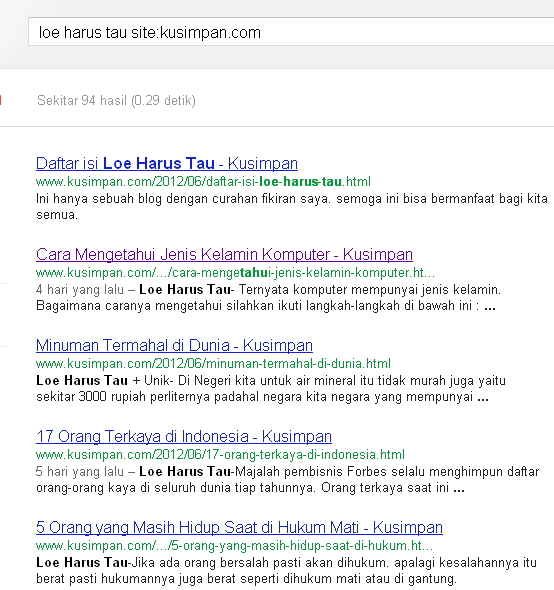
3. Gunakan kata "Site" untuk membatasi pencarian. Kata site digunakan ketika kita ingin mencari suatu kata dalam sebuah web atau blog tertentu. Sebagai contoh saya akan mencari sebuah kata "loe harus tau" di blog kusimpan.com dan kalian bisa lihat sendiri hasilnya pada halaman pertama kata loe harus tau semuanya muncul. cara menulisnya seperti ini : " loe harus tau site:kusimpan.com " (tanpa tanda petik) lihat hasilnya di bawah ini : 
Nah jika ingin mencari sesuatu di halaman tertentu maka rumusnya : kata yang dicarisite:nama web/blog. 

4. Sebagai alat untuk mengetahui waktu. Maksudnya adalah jika kita ingin mengetahui waktu suatu daerah atau wilayah tertentu maka google adalah solusinya. Hanya kita menulis " time London " (tanpa tanda petik) London merupakan nama ibukota negara dan kita ingin mengetahui waktu di London. Kata london bisa sobat ganti dengan wilayah atau kota lainnya dan kata time adalah rumusnya ( time nama kota/negara

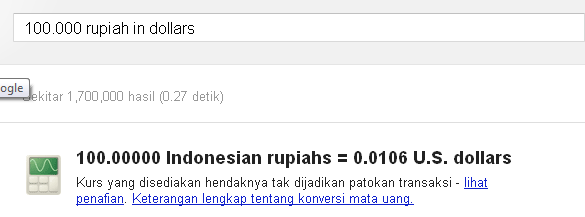
5. Google sebagai alat konversi mata uang yang cepat. contoh jika kita ingin mengetahui100.000 rupiah in dollars. Maka hasilnya seperti di bawah ini : 
 6. Memberi pengecualian dengan "-". Sebagai contoh jika kita ingin mencari suatu kata contohnya kata julia peres dan sobat tidak ingin mengetahui gaston maka tinggal tulis julia perez -gaston agar pencarian kita di google lebih spesifik.

7. Merupakan alat pencari dokumen yang spesifik. contoh jika kita ingin mencari sebuah dokumen dan dokumen yang kita inginkan adalah bertipe pdf maka kita hanya menulisnya seperti ini : " judul filetype pdf" (tanpa tanda petik). makasudnya judul merupan judul artikel yang sobat cari. filetype merupakan rumus untuk mencari file dan pdf merupakan tipe file yang ingin kita cari.

8. Bisa mencari kode are telephone. Coba ketik di pencariannya angka 62 maka angka itu akan mengarah pada kode area indonesia. Kalian bisa bereksperimen sendiri. 

9. Gunakan tanda ".." sebagai makna "sampai"  pada mesin pencari google. Contoh jika kita ingin mengetahui presiden indonesia dari tahun 45-2012 maka kita mencarinya di google seperti ini : presiden indonesia 1945..2012

Sekian dari ane sob, semoga bermanfaat dan jangan lupa komen dan follow ya.
Wassalamualaikum wr.wb 

Cara Cepat Menjadi Pintar Dari Internet -

Siapa sih yg tidak mau pintar , saya juga mau pintar, oke sobat yg mau menjadi pintar silahkan simak tips di bawah ini,

1. Sering membaca di postingan bloger teladan seperti blog yg membagikan postingan pelajaran sekolah, kuliah, dll.

2. Memahami dan mengartikan sebuah artikel pembelajaran hingga anda benar - benar mengerti/bisa.

3. Hindari situs dewasa agar otak atau pikiran kita tetap press, hingga kita dapat belajar tanpa ada gangguan.

4. Cari lah situs luar negri yg pasti dan terpercaya supaya yg anda pelajari pun tidak salah.

5. Sering lah berdoa kepada Alloh SWT, Agar kita di berikan kepintaran.

Cukup sekian postingan dari saya mohon maaf jika ada kekurangan dalam penulisan di atas .

Trimakasih, semoga bermanfaat .